繁體中文

屬於自己的 vlog

私人影片日記

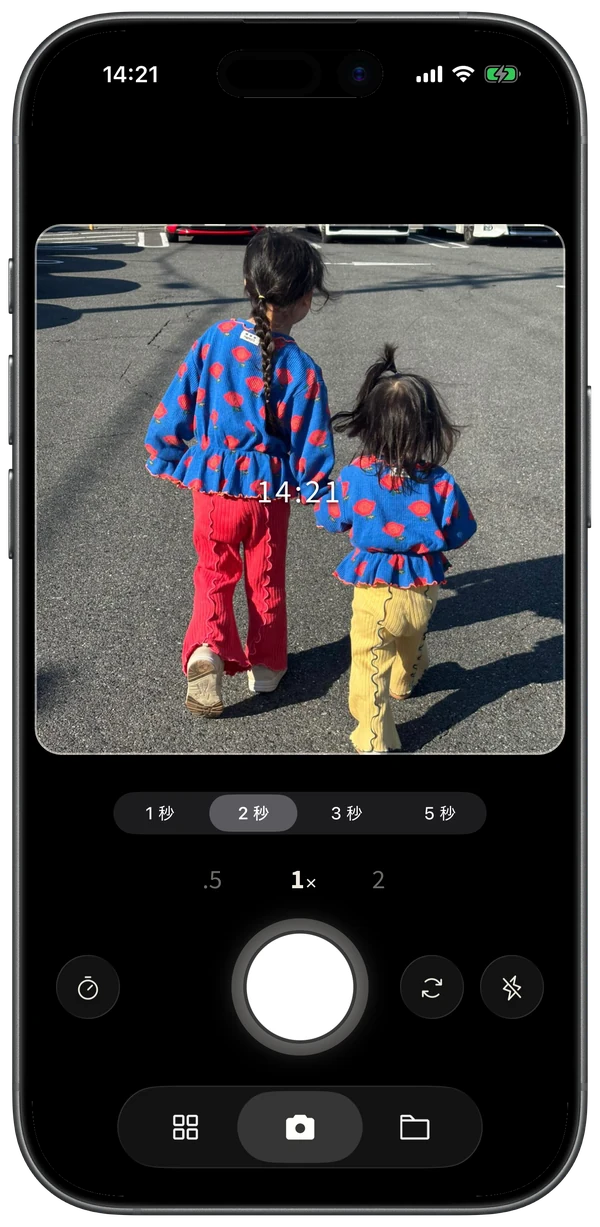
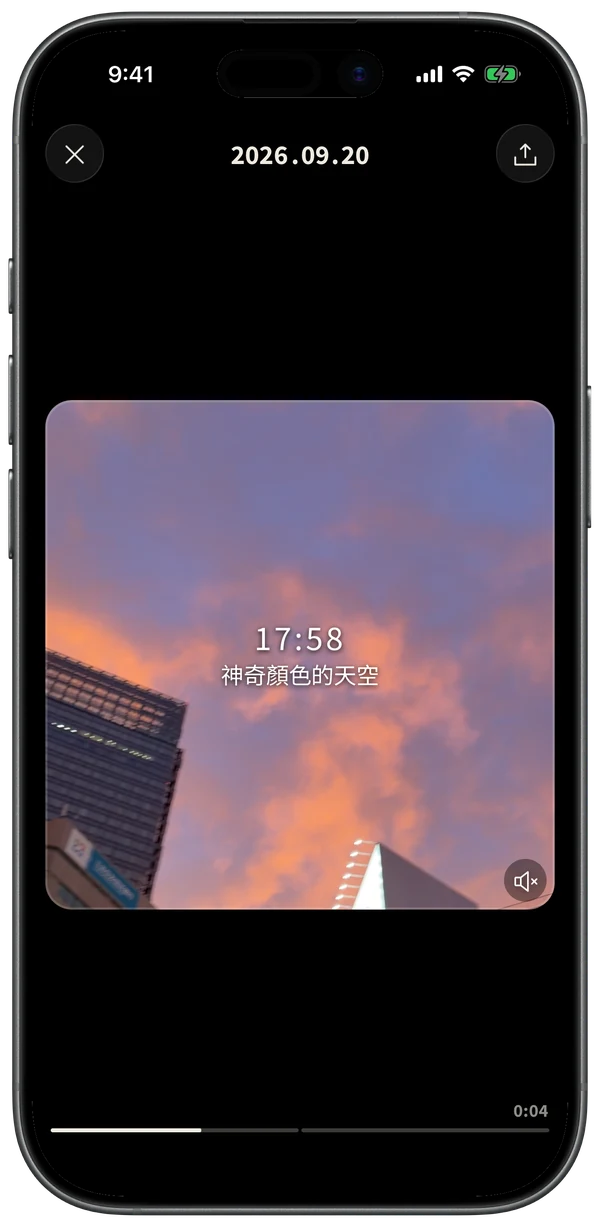
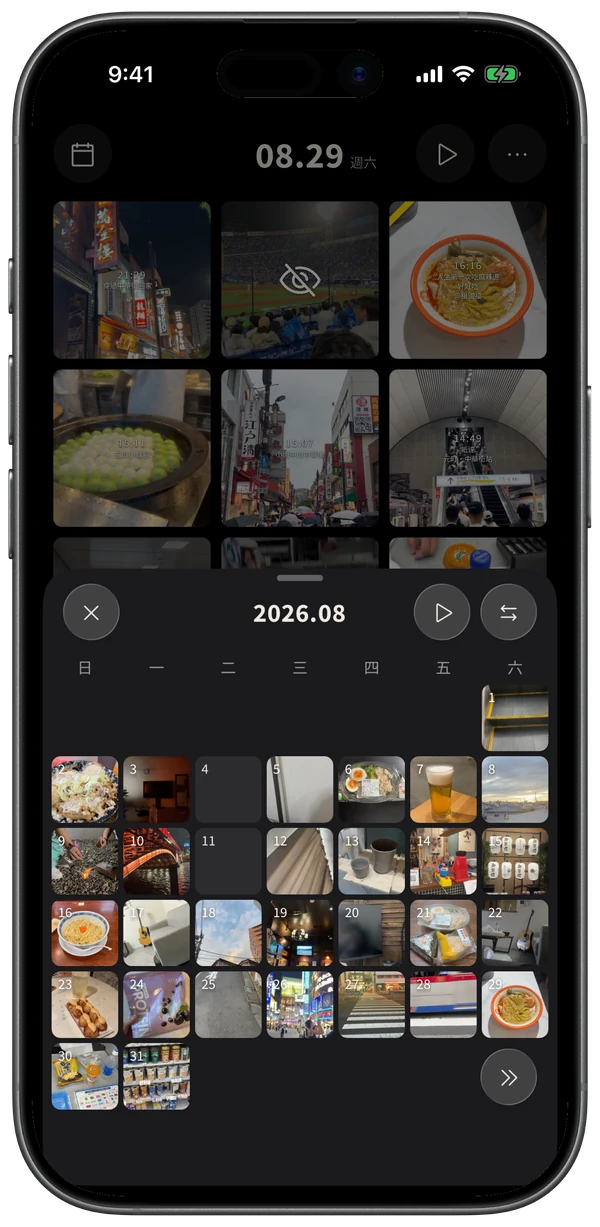
拍攝頁面 一天的影片按時間順序排列的時間軸頁面 vlog 播放頁面
在 App Store 下載

免費 · 無需登入 · 無廣告

不是剪輯工具,也不是社群平台。只是給自己看的影片日記。

你要做的,
只是拍下來。

  1. 01

    拍攝

    輕點一下,就能拍下短影片。縮放、切換前後鏡頭也很簡單。拍完後還可以加上一句說明文字(可省略)。

    拍攝頁面
  2. 02

    排列

    拍下的短影片會排列在時間軸上。用日曆的月檢視和年檢視,也能回到以前的日子。

    時間軸頁面
  3. 03

    串聯

    把當天的片段連起來播放。
    就是屬於自己的 vlog。

    vlog 播放頁面

拍完之後,
回顧也很有趣。

按拍攝順序排列

一天的影片按時間排好,回顧起來很方便。
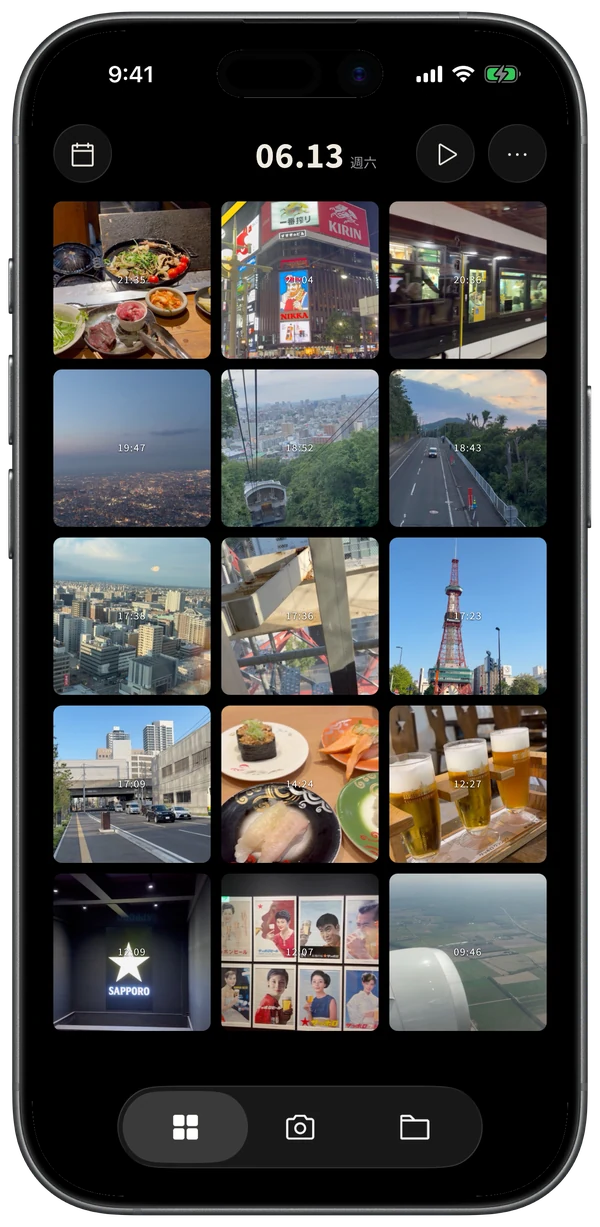
時間軸

隨時回到過去的某一天

在月檢視和年檢視裡,拍過的日子一目瞭然。

日曆

按主題歸類

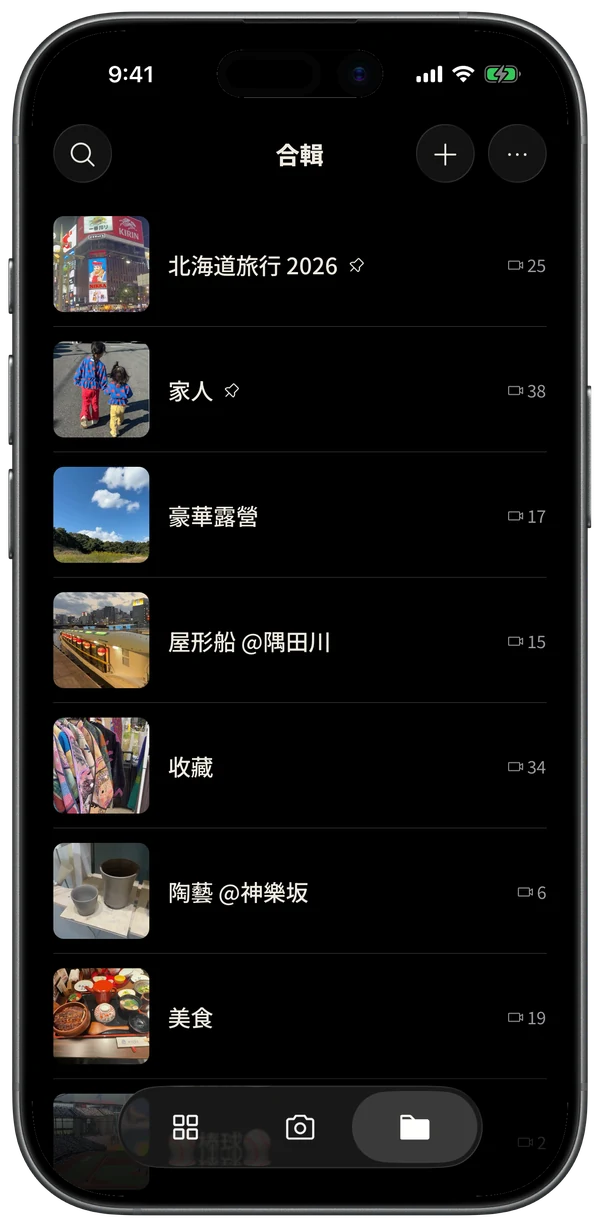
可以依旅行、家人等自己喜歡的分類回顧。

合輯

幾乎都免費。

  • 日常記錄需要的功能,全都有拍攝、時間軸、連續播放、日曆、說明文字
    免費
  • 無廣告、無需登入、無浮水印輸出的影片不會帶有標誌
    免費
  • 備份交給 iPhone自動包含在 iCloud 裝置備份中
    免費
  • 每天拍攝 9 支以上免費版每天最多 8 支
    進階版
  • 事後加入以前的影片和照片依拍攝日期和時間放到對應位置
    進階版
  • 事後修改紀錄的日期和時間
    進階版
按月訂閱 一次買斷

價格因國家或地區而異,實際價格以 App Store 顯示為準。

常見問題

影片儲存在哪裡?可以備份嗎?
所有內容都儲存在裝置上的 App 內。如果 iPhone 開啟了「iCloud 備份」,會自動包含在備份中;換手機時,從 iCloud 備份回復即可全部還原(免費版和進階版都一樣)。這只是 iPhone 標準備份的一部分,不會傳送到 Vidot 的任何伺服器。
輸出的影片會帶有標誌嗎?
不會。無論免費版還是進階版,輸出的影片都不會帶有 Vidot 的標誌或浮水印,畫面就是你拍下的樣子。如果加了說明文字、日期或時間,也只會顯示你選擇的內容。
可以輸出不帶日期、時間和說明文字的影片嗎?
可以。開啟影片,輕點畫面右上角的「顯示項目」,關閉日期、時間和說明文字,然後輕點「輸出」,就能儲存沒有文字的正方形影片。「顯示項目」和觀看時的顯示是同一個設定,想還原時在同一處重新開啟即可。另外,⋯ 選單中的「儲存到照片」會按原樣儲存拍攝的原始影片(沒有文字,但不會裁成正方形)。只有每月的 vlog 會固定顯示日期。
可以一直免費使用嗎?
可以。拍攝、時間軸、連續播放、說明文字、日曆等核心功能都可以免費使用。只有每天拍攝第 9 支以上、把以前的影片和照片新增到 Vidot、修改已拍紀錄的日期和時間,這幾項需要進階版。
Vidot 圖示

從今天開始記錄屬於自己的 vlog

免費下載